Hay una queja que se repite constantemente en empresas pequeñas: "el computador se puso lento". Y la respuesta habitual suele ser asumir que el equipo ya cumplió su vida útil y es hora de cambiarlo. En la mayoría de los casos, eso no es cierto.
Un computador con Windows 11 que se siente pesado, tarda en abrir programas o responde con demora generalmente tiene el problema en el software, no en el hardware. Archivos acumulados, programas que se inician solos, configuraciones que nunca se revisaron y servicios innecesarios corriendo en segundo plano pueden consumir hasta el 40% de los recursos del equipo sin que el usuario lo note.
A continuación están los pasos más efectivos, ordenados de mayor a menor impacto.
Cada vez que se instala un programa, muchos se configuran automáticamente para iniciarse junto con Windows. Actualizadores, aplicaciones de mensajería, clientes de almacenamiento en la nube, reproductores de música. Todos ellos consumen RAM y procesador desde el momento en que enciendes el equipo, antes de que abras cualquier cosa.
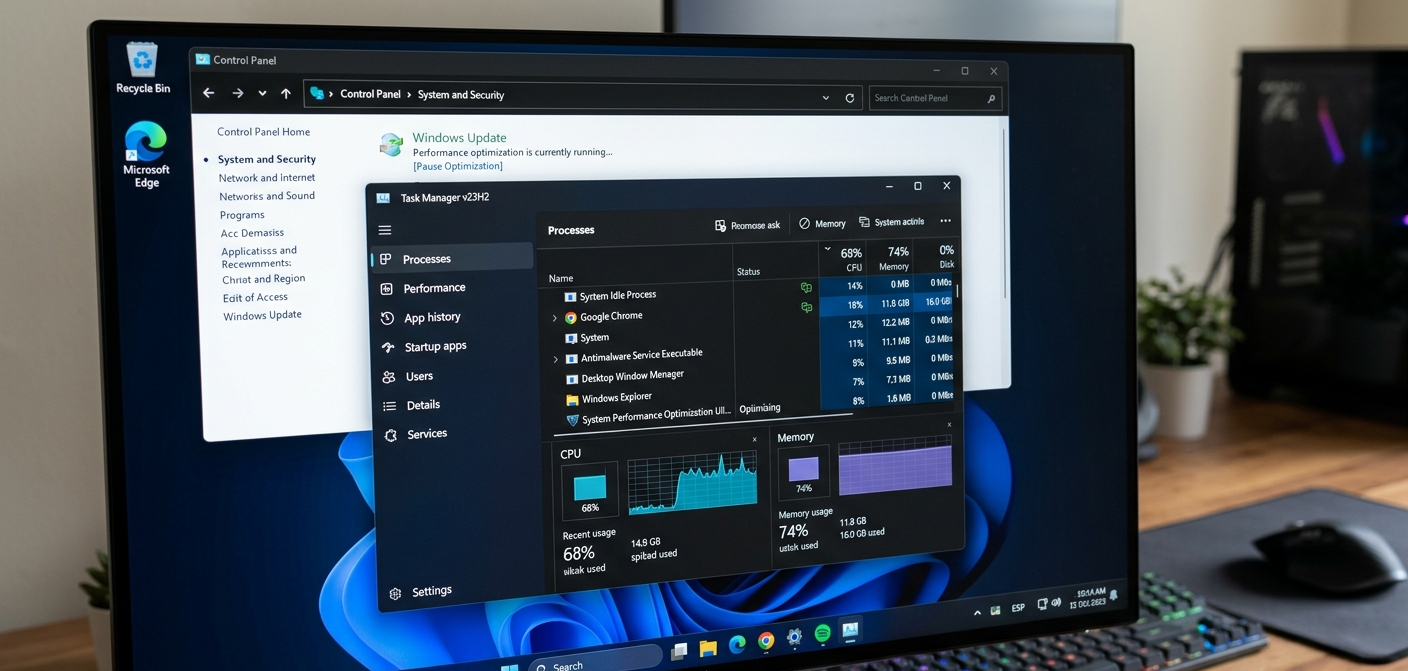
Para revisar esto en Windows 11: clic derecho en la barra de tareas → Administrador de tareas → pestaña "Inicio de aplicaciones". Ahí aparece la lista completa con el impacto que tiene cada programa al arrancar. Los que digan "Alto" y que no sean esenciales se pueden deshabilitar sin riesgo. Esto no los desinstala, solo les impide iniciarse automáticamente.
Windows necesita espacio libre en el disco para crear archivos temporales mientras trabaja. Cuando el disco está al 85% o más de su capacidad, el sistema empieza a comportarse de forma notablemente más lenta.
Windows 11 incluye una herramienta llamada "Sensor de almacenamiento" que elimina automáticamente archivos temporales, elementos de la papelera y versiones antiguas de actualizaciones. Se activa en Configuración → Sistema → Almacenamiento → Sensor de almacenamiento. En equipos que llevan años sin limpieza, esta acción puede recuperar entre 5 y 20 gigabytes de espacio.
Adicionalmente, la carpeta de Descargas suele ser uno de los lugares donde más espacio se acumula sin que el usuario lo note. Archivos de instalación, documentos descargados hace meses, videos. Revisarla y limpiarla regularmente es un hábito simple que marca diferencia.
Windows 11 tiene efectos visuales activados por defecto: animaciones al abrir ventanas, transparencias en la barra de tareas, sombras en los íconos. En equipos con tarjeta gráfica dedicada esto no tiene mayor impacto, pero en equipos de gama media que usan gráficos integrados, estos efectos consumen recursos que podrían usarse para el trabajo real.
Para desactivarlos: buscar "Ajustar la apariencia y el rendimiento de Windows" en el buscador del sistema → seleccionar "Ajustar para obtener el mejor rendimiento". Esto desactiva todas las animaciones. Si se quiere un punto intermedio, se puede elegir "Personalizado" y mantener solo los efectos que uno prefiera.
Windows incluye herramientas para verificar la salud del disco y reparar errores de archivos. Al dar click derecho sobre el incono de Windows en la barra inferior, se deslplegara una lista. Selecciona la opción "Terminal (Administrador)", aparecera una ventana negra donde podras digitar el comando chkdsk, el cual revisa si hay sectores dañados en el disco. El comando sfc /scannow verifica la integridad de los archivos del sistema operativo y repara los que estén corruptos.
Esta revisión es especialmente importante en equipos que llevan más de dos años sin mantenimiento, porque los errores en el sistema de archivos pueden hacer que los programas tarden más en cargar o que Windows demore en arrancar.
A veces un solo programa mal configurado o con errores es responsable de que el equipo esté lento. Para identificarlo: Administrador de tareas → pestaña "Procesos" → ordenar por CPU o por Memoria. Si aparece algún programa desconocido o un proceso del sistema usando constantemente más del 20% del procesador sin razón aparente, vale la pena investigarlo.
Los virus y programas maliciosos frecuentemente se manifiestan exactamente así: como un proceso que consume recursos sin que el usuario haya abierto nada. Un escaneo completo con Windows Defender, que ya viene incluido en Windows, puede resolver este tipo de problema.
Las actualizaciones de Windows no solo agregan funciones. Muchas incluyen mejoras de rendimiento y correcciones de errores que hacen que el sistema funcione de forma más eficiente. Un equipo que lleva meses sin actualizar puede estar perdiendo optimizaciones importantes.
Lo mismo aplica para los controladores del hardware, especialmente los del procesador gráfico. Los fabricantes publican actualizaciones periódicas que mejoran el rendimiento y la estabilidad. Estos se pueden actualizar desde el Administrador de dispositivos o desde el sitio del fabricante del equipo.
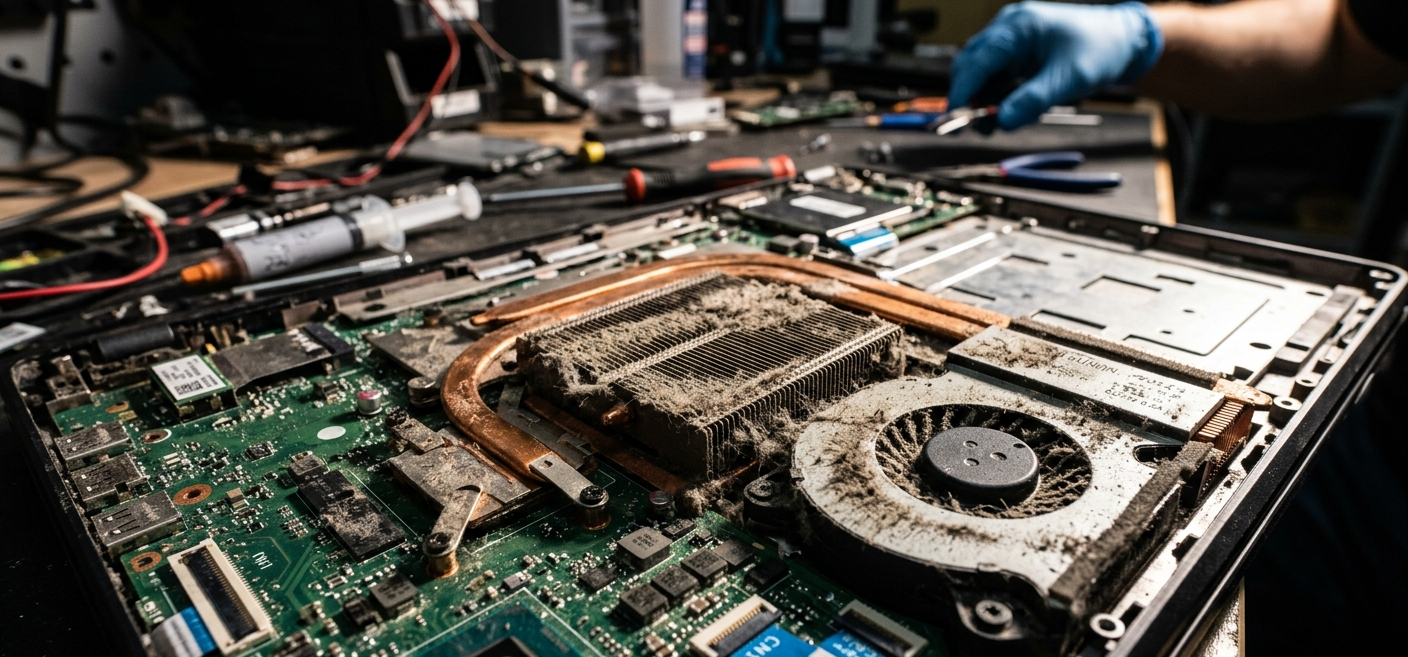
Si después de aplicar todos estos pasos el equipo sigue siendo notablemente lento, puede haber un problema de hardware que ningún ajuste de software va a resolver. Los síntomas más claros son: el equipo tarda más de dos minutos en arrancar completamente, los programas se congela con frecuencia, o el disco muestra errores en el diagnóstico. En esos casos, una revisión técnica presencial puede determinar si se necesita cambiar el disco por uno de estado sólido, ampliar la RAM, o si el equipo simplemente llegó al límite de su vida útil.